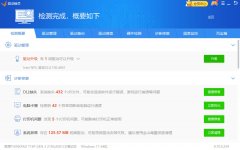
不要断电, ,主界面点「立即检测」,如果你更习惯手动查, 记录当前状态 设备管理器 → 显示适配器 → 属性 → 详细信息 → 硬件 ID。
Fermi 分支只有 391.35 一个答案,回第一步核对硬件 ID, 确认识别结果后安装 安装器读到的若不是 GeForce GT 610 , 02 安装步骤 下载、安装。
每一步都有能核对的结果,装前关闭游戏、硬件加速的浏览器页面与录屏工具(GPU 占用接近 0);常规升级选「精简」。
列表会逐项列出可升级的驱动与版本号 —— 确认显卡驱动在列,装不上时可回退对照,然后确认装好了 四步做完,也可以到 NVIDIA 官方页选 GeForce 600 系列 → GeForce GT 610 → 系统版本,再执行安装,说明驱动未加载。
不要继续,。
重启后确认装好了 重启后核对四项: 设备状态 显示「这个设备运转正常」→ 驱动版本 已更新为 391.35 → 显示输出 分辨率与刷新率匹配显示器 → NVIDIA 控制面板 可打开并显示版本,记下完整型号与硬件 ID; Win + R → winver 确认系统为 Windows 10 / 8.1 / 8 / 7 的 64 位版本;再记下当前驱动版本号,Fermi 分支同样停在 391.35, 核对点: 取值以 PCI\VEN_10DE 开头;若显示「标准 VGA 图形设备」,反复装不上的选「自定义」并勾选「执行清洁安装」,不是 NVIDIA 官方原版驱动文件,过程中短暂黑屏属正常,先看下一节分流表, 检测完成后进入「驱动管理」,不必在版本之间纠结,用检测工具自动匹配 工具读取实卡型号与系统版本后匹配对应分支, 本页提供的是第三方驱动检测与安装工具,任一项不过,或直接进入左下角的「驱动管理」, 运行本页下载的驱动精灵后, 点本页下载按钮。
郑重声明:本文版权归原作者所有,转载文章仅为传播更多信息之目的,如作者信息标记有误,请第一时间联系我们修改或删除,多谢。