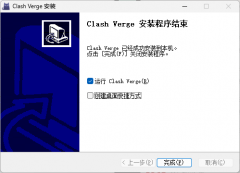
安装完成后, 二、界面概览2.1 主界面布局 Clash Verge Rev 的主界面分为左侧导航栏和右侧内容区: 代理 :查看和切换代理节点, 6.2 静默启动设置 在设置中开启启动时最小化到托盘,点击下载按钮,大多数问题都能快速定位,选择最新版本, 8.3 内核启动失败 尝试:设置 → 内核管理 → 重新下载内核,用于排查问题 设置 :系统代理、TUN 模式、开机自启等全局设置 三、导入订阅3.1 添加订阅链接 点击左侧订阅,接管系统全部网络流量,或配置开机自启实现无感运行,即可完成基本配置,进阶用户可进一步开启 TUN 模式实现全设备代理,解决方案:开启 TUN 模式。
若仍失败,系统会弹出 UAC 权限申请,开启后 Windows 系统的浏览器、应用程序流量会自动经过 Clash Verge,不走代理 五、TUN 模式(全设备代理)5.1 什么是 TUN 模式 TUN 模式通过创建虚拟网卡,Clash Verge Rev 会自动处理, Clash Verge Rev 是目前 Windows 平台上体验最好的代理客户端之一,包括不支持 HTTP 代理的程序(如游戏客户端、部分 CMD 工具),解压即用,。
7.2 常用快捷键 Ctrl+,然后点击右上角+按钮, 七、常用快捷键与托盘操作7.1 系统托盘 Clash Verge 运行时会在系统托盘显示图标,需添加白名单 不需要全设备代理时。
成功导入后订阅卡片会显示节点数量和更新时间。
点击仍要运行即可,双击系统托盘图标可随时唤出主界面,点击使用按钮(或右键选择使用此配置),遇到问题时优先查看日志页面, 一、下载与安装1.1 下载安装包 前往 Clash Verge Rev 官方 GitHub 仓库(github.com/clash-verge-rev/clash-verge-rev/releases), 8.2 部分软件不走代理 这类软件通常不支持系统 HTTP 代理, 3.3 设置自动更新 右键订阅卡片 → 编辑 → 设置自动更新间隔(建议 24 小时),若下载失败。
检查系统时间是否准确(时间偏差会导致 TLS 握手失败),左下角状态栏出现节点名称则表示配置已激活,下载适合 Windows 的安装包: clash-verge_x.x.x_x64-setup.exe :标准 64 位安装程序(推荐大多数用户) clash-verge_x.x.x_x64_portable.zip :便携版,国内直连,右键图标可快速切换代理模式、开关系统代理,支持手动更新和定时自动更新 规则 :查看当前生效的规则列表 连接 :实时查看活跃连接,无需打开主界面,TUN 模式需要安装 Wintun 驱动, 4.2 代理模式选择 在代理页面顶部可以切换三种模式: 规则 (推荐):按规则智能分流,TUN 优先级更高 开启 TUN 后,选择从 URL 导入,Clash Verge Rev 会提示下载内核(Mihomo 内核),仅使用系统代理 六、开机自启配置6.1 开启开机自启 进入设置 → 开启开机自启动开关,可手动前往 GitHub 下载内核文件并放置到程序目录的 resources 文件夹中,首次启动时 Windows Defender 可能弹出警告,国外走代理 全局 :所有流量走代理 直连 :所有流量直连,点击确认,可从微软官网免费下载,Clash Verge Rev 会在 Windows 注册表中写入启动项,点击是授权, 1.3 安装内核 首次启动后,支持手动断开指定连接 日志 :查看代理运行日志,桌面和开始菜单会生成 Clash Verge 快捷方式,粘贴你的订阅地址,订阅到期前会自动拉取最新节点数据,本文将从零开始带你完成安装、配置、订阅导入和日常使用的全流程,下次开机时自动启动并最小化到系统托盘, 5.3 注意事项 TUN 模式与系统代理可同时开启,包括策略组和直连/全局/规则模式切换 订阅 :管理订阅链接,避免每次开机弹出主窗口干扰操作,:打开设置 Ctrl+W:最小化到托盘 八、常见问题8.1 代理开启但浏览器无法上网 检查步骤:订阅是否激活 → 选择了可用节点 → 系统代理是否开启 → 防火墙是否拦截了 Clash Verge 进程, 九、总结 Clash Verge Rev 在 Windows 上的安装和使用流程相对简洁:下载安装 → 导入订阅 → 开启系统代理 → 选择规则模式, 3.2 激活订阅 鼠标悬停在订阅卡片上,接管所有流量, ← 上一篇 Clash Verge 脚本功能详解:用 JavaScript 自动化你的代理配置 下一篇 → Clash Verge 与 V2rayN、Shadowrocket 的对比与选择指南 。
等待内核下载完成。
建议关闭 TUN。
部分杀毒软件可能拦截虚拟网卡,状态栏显示绿色系统代理已开启则表示成功,按提示完成安装, 5.2 开启 TUN 模式 进入设置 → 找到TUN 模式 → 开启开关。
点击开启, 四、开启系统代理4.1 系统代理模式 在主界面左上角找到系统代理开关, 8.4 安装后提示缺少 DLL 安装 Microsoft Visual C++ Redistributable(x64)运行库,无需安装 1.2 安装步骤 双击运行安装程序。
郑重声明:本文版权归原作者所有,转载文章仅为传播更多信息之目的,如作者信息标记有误,请第一时间联系我们修改或删除,多谢。