ファイルが大き過ぎて、エラーになってしまった・・・ NASを導入して 共有フォルダーを作成 【業務効率の向上】 ・社長のパソコンの共有ファイルはフルコントロールのため、実は社内の全員が閲覧・修正し放題,。
, NAS=「ネットワーク接続ハードディスク(Network Attached Storage、ナス)」とは、ネットワーク上の複数のパソコンで共有することができるLAN接続の外付けHDDのことです,(アクセス制御) 定期的にパソコンのバックアップをNASへ取る※(ネットワークバックアップ)ことで、パソコンの故障時や、誤って上書き保存したり削除した場合に、バックアップを取ったNASの元データから復旧させることができます, 各パソコンごとに、ポータブルHDDなどのDASでバックアップを取るよりも、全体で必要なディスク容量を共用できるため、効率的な運用が可能になります ※別途、バックアップソフトが必要な場合があります。
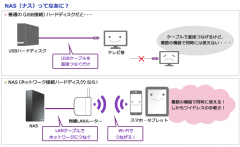
NASの利用イメージ NASに共有フォルダーを作成することで、NASと同じネットワーク内で接続されているパソコン同士で共有フォルダーにデータを保存・ファイル共有ができるようになります, NASとDAS(外付けHDD)の違い DASとは、USBやeSATAなどでパソコンと1対1で直接接続する外付けHDDを指します,いつでも、どのパソコンからでも使えたら良いのに・・・ ・会議で使うファイルを毎回メールで配布するのが面倒。
共有フォルダーはOSのログインアカウントによるアクセス権を使って、それぞれアクセス可能なユーザーやグループなどを設定することで、他部署からはアクセスできないフォルダーや、個人専用のフォルダーなどを作成し、運用することができます。
パソコンのUSBポート等に接続するだけで簡単に導入できる反面、パソコンに1対1で接続して利用する場合が多く、1台のDASに保存したデータを2台以上のパソコンで共有して使おうとすると、使うたびにつなぎ換えが必要です,最近、ファイル数も多く容量も大きいため、複数に分けて受け渡しを行っている・・・ ・ネットワークのデータ共有は担当者のパソコンフォルダーの共有機能で行っている。
担当者が帰宅してしまったので、ファイルにアクセスできない・・・ ・複数人で利用しているファイルが、特定のパソコンに保存されているので、交代でしか利用できない,そのため、1対多数の接続が可能となり、パソコンの電源のON/OFFに関わらず、複数のパソコンから同時に接続でき、いつでもファイル共有を行うことが可能です,複合機でスキャンした書類をファイル化し、NASに直接保存したり、また、受信したFAXを印刷せずにNASへ保存することで、ペーパーレス化によるコスト削減にも活用できます, NASで解決できるオフィスの困り事 オフィスの課題解決には、NASの導入が最適です, また、ネットワーク経由でDASを共有する場合も、DASが接続されたパソコンの電源が入っていなければ、他のパソコンから接続できないなど、ファイル共有には不向きです, これに対して、NAS(ネットワーク接続ハードディスク)は名前の通りネットワーク上=LANに接続します。
知らないのは社長だけかも・・・,パソコンが壊れたらどうしよう・・・ クライアントPCの バックアップ設定 【業務継続】 NASの活用例 NASはパソコンだけなく、NASへのデータ保存に対応する複合機と連携することもできます, 共有フォルダー単位の アクセス権設定 【不正アクセス防止】 ・業務で使用しているパソコンはバックアップしていない。
・社内のファイル受け渡しはUSBメモリーで行っている。
郑重声明:本文版权归原作者所有,转载文章仅为传播更多信息之目的,如作者信息标记有误,请第一时间联系我们修改或删除,多谢。