打开奥维地图,在地图上起点位置右键点击,选择“以此为起点”。

2
在地图上终点位置右键点击,选择“以此为终点”。

3
然后就回自动的规划了路线。
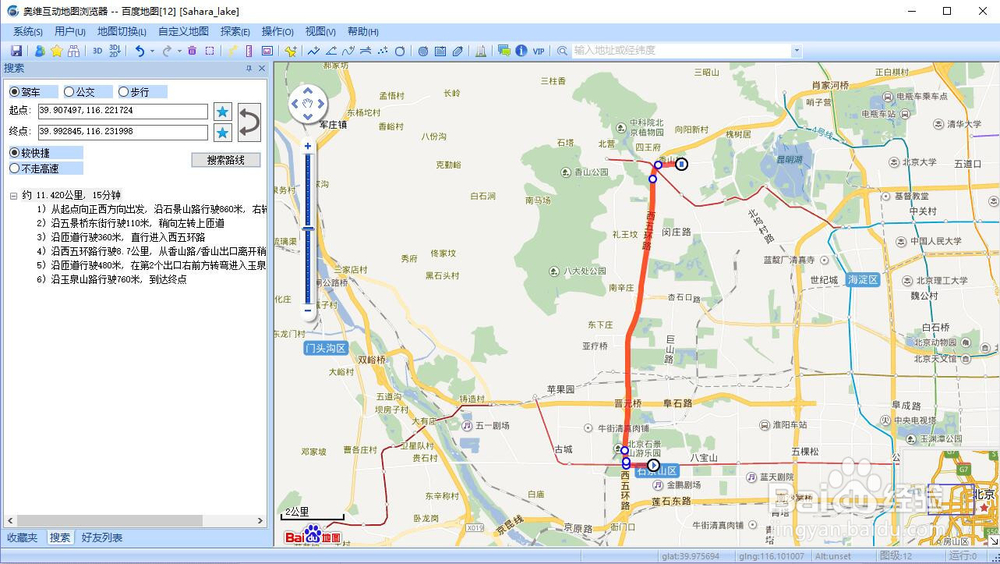
4
如果需要添加途径点,需要在途径点位置右键,选择“添加途径点”。

5
添加完成以后可见路线重新规划,经过了途径点。查看左侧栏,可见有驾车、公交、步行等选项,可更换交通方式。

6
在路线轨迹上点击,弹出导航路线设置对话框,输入名称,点击添加到收藏夹。

7
点击界面左下角的收藏夹,可见刚才命名的轨迹图层,在图层上右键点击,选择导出。

8
弹出导出对象对话框,选择导出格式。点击导出即可。

9
导出完成以后,会弹出导出文件成功。

郑重声明:本文版权归原作者所有,转载文章仅为传播更多信息之目的,如作者信息标记有误,请第一时间联系我们修改或删除,多谢。
